"이 포스팅은 쿠팡 파트너스 활동의 일환으로, 이에 따른 일정액의 수수료를 제공받습니다."
🔐 쿠팡 정보 유출 대응!
비밀번호 변경 + 결제카드 삭제 방법 쉽게 따라하기 (모바일/PC 완전 정리)
최근 쿠팡 사용자 정보를 노린 보안 이슈가 언급되며, 많은 분들이 걱정하고 있습니다.
특히 부모님 세대나 스마트폰 사용이 익숙하지 않은 분들도 따라 할 수 있도록
가장 쉽고 빠른 방법으로 단계별 정리를 준비했습니다.
보안은 ‘예방’이 전부입니다.
비밀번호 변경과 결제수단 삭제만으로도 피해 가능성을 크게 줄일 수 있으니
아래 안내를 보고 바로 따라 해보세요 🙂
📱 1. 모바일 앱에서 쿠팡 비밀번호 변경하는 방법 (가장 쉬움)

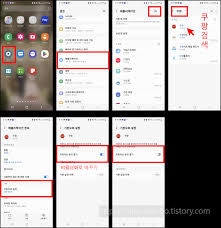

✔ 단계 1) 쿠팡 앱 실행 → ‘마이쿠팡’ 선택
화면 오른쪽 아래 사람 모양 아이콘입니다.
✔ 단계 2) 스크롤 아래로 내린 후 ‘설정’ 선택
메뉴 하단에 있습니다.
✔ 단계 3) ‘비밀번호 변경’ 클릭
현재 비밀번호 입력 후, 새 비밀번호를 2번 입력합니다.
✔ 단계 4) 저장하면 완료
👉 영문+숫자+특수문자 포함, 최소 8자 이상 권장.
💳 2. 모바일 앱에서 결제 카드 삭제하는 방법
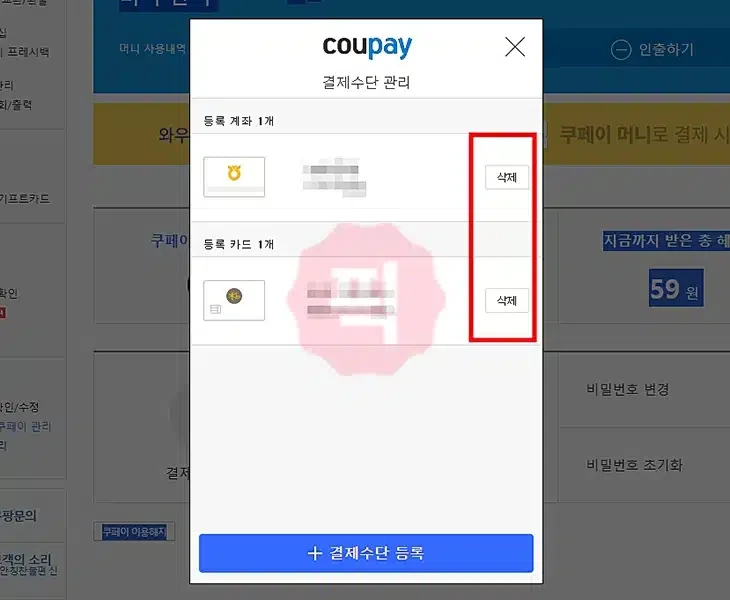
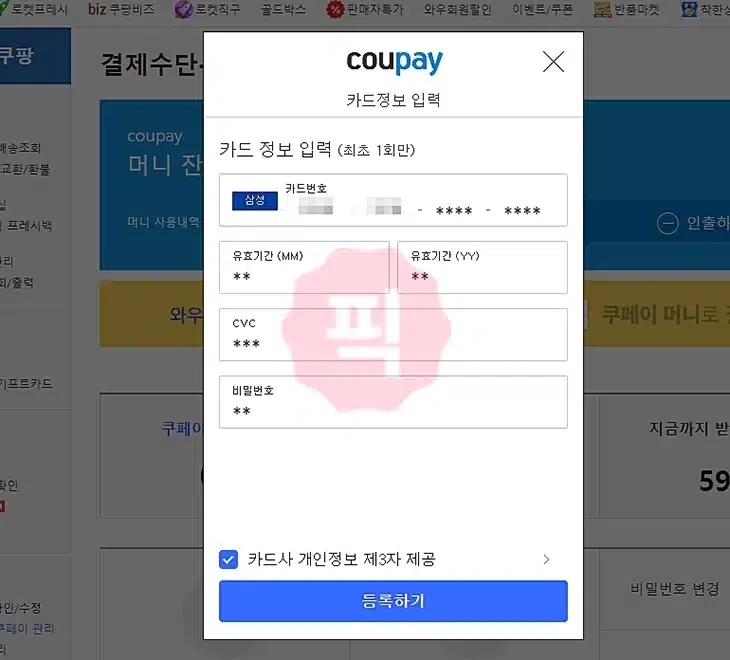
✔ 단계 1) 쿠팡 앱 실행 → 마이쿠팡
✔ 단계 2) 아래로 내려가 ‘결제수단·쿠페이 설정’ 선택
✔ 단계 3) 등록된 카드 목록 확인
삭제하려는 카드 오른쪽의 ‘삭제’ 버튼 클릭
✔ 단계 4) 삭제 완료!
※ 쿠페이 간편결제를 쓰는 경우 카드 삭제 후 다시 등록하면 더 안전합니다.
🖥️ 3. PC(컴퓨터)에서 쿠팡 비밀번호 변경하는 방법

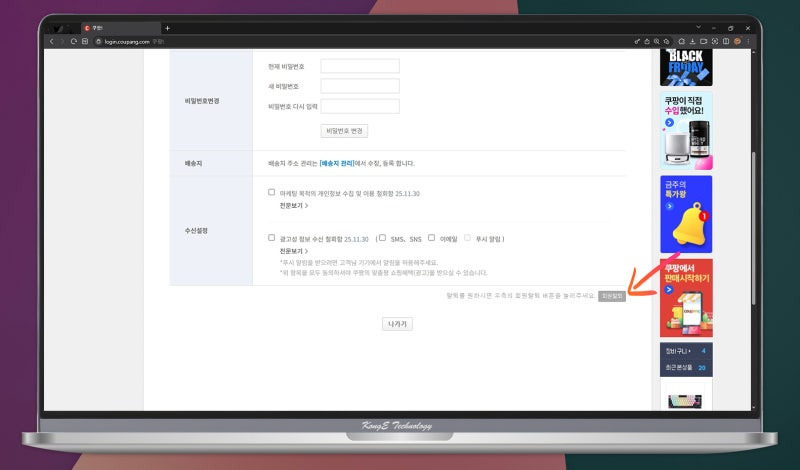
PC에서도 절차는 단순합니다.
✔ 단계 1) www.coupang.com 접속 → 로그인
✔ 단계 2) 우측 상단 ‘마이쿠팡’ 클릭
✔ 단계 3) 왼쪽 메뉴 중 ‘내 정보 변경’ 선택
✔ 단계 4) 비밀번호 변경 클릭 후 새 비밀번호 입력
완료 버튼을 누르면 즉시 적용됩니다.
🖥️ 4. PC에서 결제 카드 삭제하는 방법
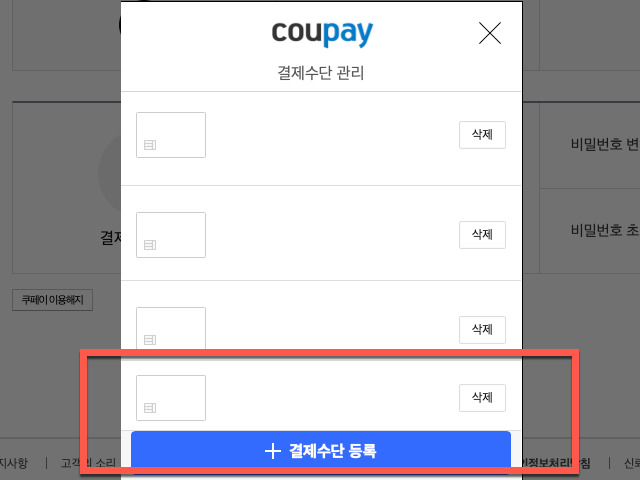

✔ 단계 1) PC → 마이쿠팡 접속
✔ 단계 2) 메뉴에서 ‘결제수단 관리’ 선택
✔ 단계 3) 등록된 카드 오른쪽의 ‘삭제’ 클릭
✔ 단계 4) 카드 삭제 완료
🔒 5. 안전하게 이용하기 위한 보안 체크리스트
✔ 1) 다른 사이트와 같은 비밀번호 절대 금지
유출 시 연쇄 피해가 발생할 수 있습니다.
✔ 2) 정기적으로 비밀번호 변경
최소 3개월에 한 번 추천.
✔ 3) 결제수단은 꼭 필요한 것만 등록
실제 사용하지 않는 카드는 삭제하세요.
✔ 4) 이상한 로그인 알림이 오면 무조건 비밀번호 변경
쿠팡은 새로운 기기 로그인 시 보안 알림을 발송합니다.
✔ 5) 피싱 메시지 주의
“쿠팡 배송 문제 해결”, “계정 인증 필요” 같은 문구는 대부분 피싱입니다.
절대 링크 클릭 금지!
✅ 요약 정리
| 비밀번호 변경 | 마이쿠팡 → 설정 → 비밀번호 변경 | 마이쿠팡 → 내 정보 변경 → 비밀번호 변경 |
| 카드 삭제 | 마이쿠팡 → 결제수단·쿠페이 설정 → 카드 삭제 | 마이쿠팡 → 결제수단 관리 → 카드 삭제 |
✨ 마무리
쿠팡 보안 이슈처럼 예상치 못한 일이 생기면
가장 먼저 해야 할 것은 비밀번호 변경과 결제카드 삭제입니다.
몇 분만 투자하면 내 개인정보와 금융 안전을 확실히 지킬 수 있으니
오늘 바로 적용해보세요!
오늘 뉴스를 보니 텔레그램에 쿠팡 id password 까지 거래가 되고 있더군요!
저는 비번과 카드등록도 삭제 하였습니다. 여러분들도 빨리 바꾸세요~
🧡 도움이 되셨다면 공감과 댓글, 그리고 티스토리 구독 부탁드립니다!
'일상정보' 카테고리의 다른 글
| 80~90년대 추억이 요즘 다시 먹히는 이유 (70) | 2025.12.18 |
|---|---|
| 그땐, 명동이 크리스마스였어요 (27) | 2025.12.14 |
| 📌 SNS·티스토리 댓글을 통한 최신 피싱 수법 공유 (29) | 2025.12.08 |
| 그때 우리는 왜 물을 ‘끓여 먹었을까?’ (33) | 2025.12.03 |
| 지금은 사라진 ‘동네 뻥튀기’의 추억 (41) | 2025.12.02 |